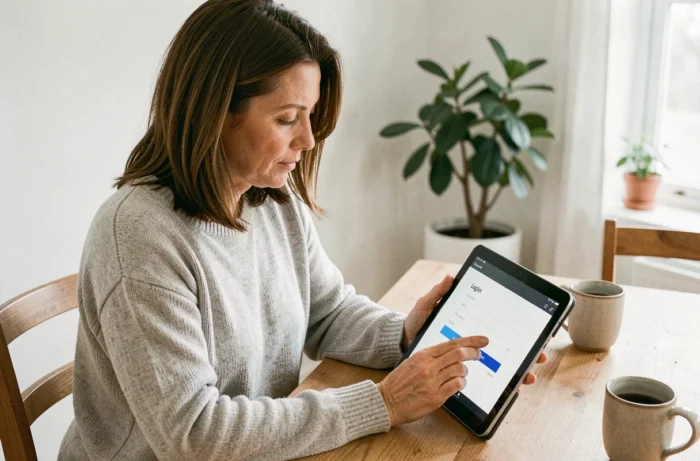
Abre o tablet, digite quintonic.fr no navegador, insira suas credenciais e nada acontece. A tela permanece travada na página inicial ou o site pede a senha em loop. No smartphone, tudo funciona.
Esse cenário ocorre frequentemente quando se utiliza um tablet compartilhado em família ou em uma associação. Conectar-se ao Quintonic no tablet não apresenta dificuldade técnica maior, mas alguns ajustes específicos no navegador e na gestão de sessões merecem uma verificação metódica antes de alterar a senha.
Conexão Quintonic no tablet: o navegador é quase sempre o culpado
Quintonic funciona sem um aplicativo dedicado. Acessa-se diretamente pelo navegador do tablet, seja Safari no iPad ou Chrome no Android. O site exibe os mesmos botões “Conectar” e “Inscrever-se” que em um computador.
Quando a conexão falha no tablet enquanto funciona no smartphone, o problema raramente vem da conta em si. Três causas aparecem regularmente.
- Os cookies estão desativados ou apagados automaticamente. Alguns tablets compartilhados são configurados para excluir os dados de navegação ao fechar o navegador, o que impede o Quintonic de manter a sessão aberta.
- O navegador está em modo privado (ou “navegação privada”). Nesse modo, nenhuma credencial é retida, e a caixa “Lembrar de mim” não tem efeito.
- Uma senha antiga está registrada no gerenciador do tablet. O navegador preenche automaticamente o campo com credenciais obsoletas, e a conexão falha sem uma mensagem clara.
Para um manual de instruções para conexão Quintonic detalhado com capturas de tela, a seção para iniciantes também cobre a criação de um atalho na tela inicial.
Verificações a serem feitas no tablet antes de redefinir a senha Quintonic
Redefinir a senha é o primeiro reflexo. Raramente é a solução correta quando a conta já funciona em outro dispositivo. Aqui estão os passos concretos a seguir no tablet, na ordem.

Verificar se a navegação privada está desativada
No Safari (iPad), uma faixa escura na parte superior da tela sinaliza o modo “Navegação privada”. Desativa-se pressionando o ícone das abas e selecionando um grupo de abas normal. No Chrome (Android), uma aba em modo Incognito exibe uma pequena máscara na barra de endereço. Basta fechar essa aba e abrir uma clássica.
Excluir a senha registrada obsoleta
Se o tablet preenche automaticamente o endereço de e-mail e a senha, mas a conexão falha, o gerenciador de senhas provavelmente mantém credenciais antigas. No Chrome, acessa-se as senhas registradas através de Configurações, depois Gerenciador de senhas. Procura-se “quintonic”, exclui-se a entrada e insere-se manualmente as credenciais atuais.
No Safari, o caminho passa por Ajustes, depois Senhas. O tablet pede o código de desbloqueio ou Face ID antes de exibir a lista.
Ativar os cookies para quintonic.fr
Sem cookies ativos, o Quintonic não pode manter a sessão. No Chrome Android, vai-se em Configurações, Privacidade e segurança, depois Cookies. A opção “Permitir todos os cookies” ou “Bloquear cookies de terceiros” (mas não “Bloquear todos os cookies”) permite que o Quintonic funcione. No Safari, a opção “Bloquear todos os cookies” em Ajustes, Safari deve estar desativada.
Testar a conexão após cada etapa evita modificar tudo de uma vez sem saber o que realmente estava bloqueando.
Tablet compartilhado e sessão Quintonic: evitar desconexões repetidas
Quando várias pessoas usam o mesmo tablet, a gestão das sessões rapidamente se torna um quebra-cabeça. Cada usuário que se conecta ao Quintonic com suas próprias credenciais desconecta o anterior se o navegador não estiver configurado para separar os perfis.
No Chrome, criar um perfil de usuário distinto no tablet resolve esse problema. Cada perfil mantém seus próprios cookies, senhas registradas e histórico. Adiciona-se um perfil através do ícone de conta no canto superior direito do Chrome.
No iPad, o Safari não gerencia perfis múltiplos da mesma forma. A solução mais simples é usar dois navegadores diferentes (Safari para um usuário, Chrome para o outro). Os resultados variam nesse ponto de acordo com as versões do iPadOS, mas esse método funciona na maioria dos casos.
Marcar “Lembrar de mim” no momento certo
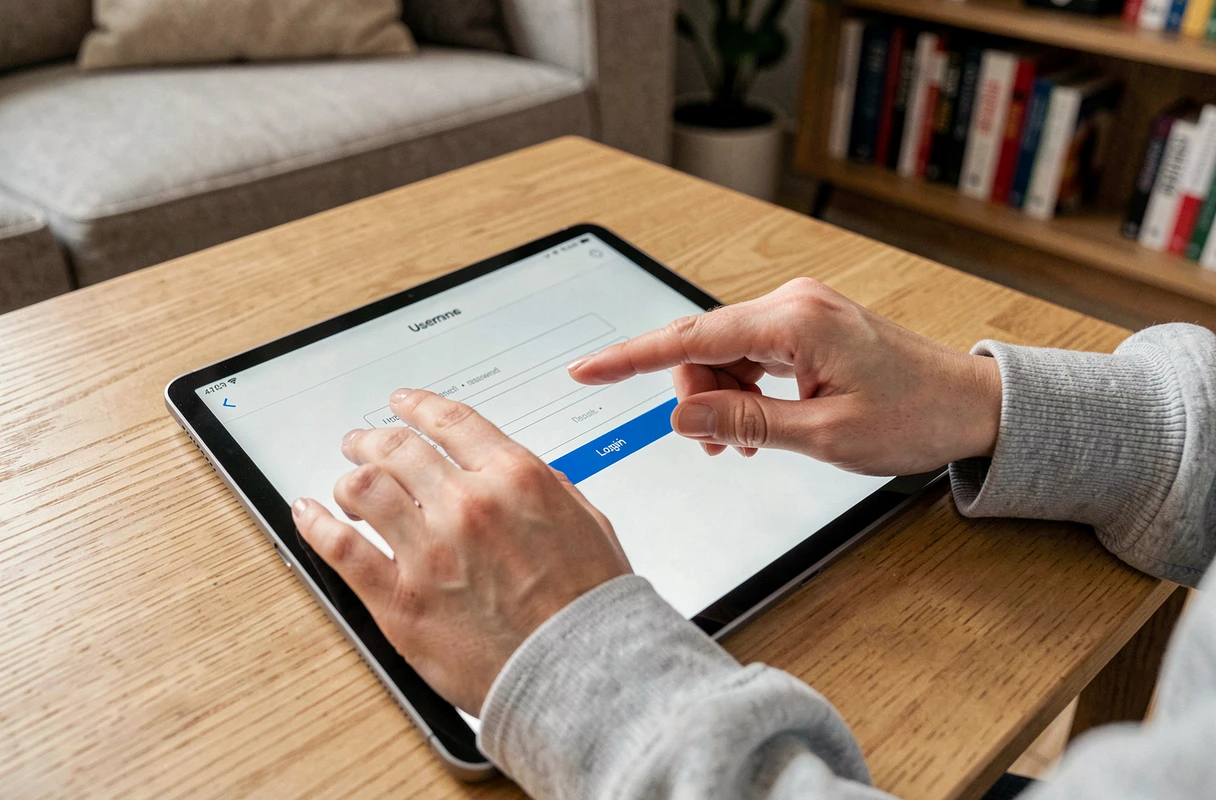
A caixa “Lembrar de mim” na página de conexão do Quintonic pede ao navegador para registrar a sessão. Ela só funciona se os cookies estiverem ativos e a navegação privada estiver desativada. Marcar essa caixa em um tablet compartilhado expõe a conta aos outros usuários do dispositivo.
Se o tablet for estritamente pessoal, essa opção economiza tempo. Em um tablet comum (em residência, em clube, na casa de amigos), é melhor não marcá-la e digitar suas credenciais a cada visita.
Teclado virtual e digitação da senha Quintonic no tablet
Um detalhe que frequentemente bloqueia a conexão no tablet: a correção automática modifica a senha durante a digitação. O teclado virtual do Android, assim como o do iOS, pode adicionar uma letra maiúscula no início do campo, substituir uma palavra por uma sugestão ou inserir um espaço após um ponto.
Para evitar essas correções indesejadas, pode-se desativar temporariamente a correção automática nas configurações do teclado antes de digitar a senha. A outra opção é usar a função “mostrar senha” (o ícone em forma de olho ao lado do campo) para verificar visualmente se o texto digitado corresponde ao que se espera.
Se a digitação manual continuar difícil, a ditado de voz não é adequado para uma senha. No entanto, um gerenciador de senhas como o integrado ao Chrome ou Safari preenche o campo sem risco de erro de digitação, desde que a entrada registrada esteja atualizada.
A maioria dos bloqueios de conexão Quintonic no tablet se resolve sem redefinir a senha. Um navegador em modo clássico, cookies ativos e uma senha digitada sem correção automática são suficientes na quase totalidade dos casos. Verificar esses três pontos leva menos de dois minutos e evita a espera pelo e-mail de redefinição que, às vezes, vai parar na caixa de spam.