
On ouvre la tablette, on tape quintonic.fr dans le navigateur, on entre ses identifiants, et rien ne se passe. L’écran reste figé sur la page d’accueil, ou le site redemande le mot de passe en boucle. Sur le smartphone, tout fonctionne.
Ce scénario revient souvent quand on utilise une tablette partagée en famille ou en association. Se connecter à Quintonic sur tablette ne pose pas de difficulté technique majeure, mais quelques réglages spécifiques au navigateur et à la gestion des sessions méritent une vérification méthodique avant de toucher au mot de passe.
Connexion Quintonic sur tablette : le navigateur est presque toujours en cause
Quintonic fonctionne sans application dédiée. On y accède directement depuis le navigateur de la tablette, que ce soit Safari sur iPad ou Chrome sur Android. Le site affiche les mêmes boutons « Se connecter » et « S’inscrire » que sur un ordinateur.
Quand la connexion échoue sur tablette alors qu’elle passe sur smartphone, le problème vient rarement du compte lui-même. Trois causes reviennent régulièrement.
- Les cookies sont désactivés ou effacés automatiquement. Certaines tablettes partagées sont configurées pour supprimer les données de navigation à la fermeture du navigateur, ce qui empêche Quintonic de garder la session ouverte.
- Le navigateur est en mode privé (ou « navigation privée »). Dans ce mode, aucun identifiant n’est retenu, et la case « Se souvenir de moi » ne produit aucun effet.
- Un ancien mot de passe est enregistré dans le gestionnaire de la tablette. Le navigateur pré-remplit le champ avec des identifiants obsolètes, et la connexion échoue sans message clair.
Pour un mode d’emploi pour connexion Quintonic détaillé avec captures d’écran, la rubrique débutants couvre aussi la création de raccourci sur l’écran d’accueil.
Vérifications à faire sur tablette avant de réinitialiser le mot de passe Quintonic
Réinitialiser son mot de passe est le premier réflexe. C’est rarement la bonne solution quand le compte fonctionne déjà sur un autre appareil. Voici les étapes concrètes à suivre sur la tablette, dans l’ordre.

Vérifier que la navigation privée est désactivée
Sur Safari (iPad), un bandeau sombre en haut de l’écran signale le mode « Navigation privée ». On le désactive en appuyant sur l’icône des onglets, puis en sélectionnant un groupe d’onglets normal. Sur Chrome (Android), un onglet en mode Incognito affiche un petit masque dans la barre d’adresse. Il suffit de fermer cet onglet et d’en ouvrir un classique.
Supprimer le mot de passe enregistré obsolète
Si la tablette pré-remplit l’adresse mail et le mot de passe, mais que la connexion échoue, le gestionnaire de mots de passe conserve probablement d’anciens identifiants. Sur Chrome, on accède aux mots de passe enregistrés via Paramètres, puis Gestionnaire de mots de passe. On cherche « quintonic », on supprime l’entrée, et on retape manuellement ses identifiants actuels.
Sur Safari, le chemin passe par Réglages, puis Mots de passe. La tablette demande le code de déverrouillage ou Face ID avant d’afficher la liste.
Activer les cookies pour quintonic.fr
Sans cookies actifs, Quintonic ne peut pas maintenir la session. Sur Chrome Android, on va dans Paramètres, Confidentialité et sécurité, puis Cookies. L’option « Autoriser tous les cookies » ou « Bloquer les cookies tiers » (mais pas « Bloquer tous les cookies ») permet à Quintonic de fonctionner. Sur Safari, l’option « Bloquer tous les cookies » dans Réglages, Safari doit être désactivée.
Tester la connexion après chaque étape évite de tout modifier d’un coup sans savoir ce qui bloquait réellement.
Tablette partagée et session Quintonic : éviter les déconnexions à répétition
Quand plusieurs personnes utilisent la même tablette, la gestion des sessions devient vite un casse-tête. Chaque utilisateur qui se connecte à Quintonic avec ses propres identifiants déconnecte le précédent si le navigateur n’est pas configuré pour séparer les profils.
Sur Chrome, créer un profil utilisateur distinct sur la tablette résout ce problème. Chaque profil conserve ses propres cookies, mots de passe enregistrés et historique. On ajoute un profil via l’icône de compte en haut à droite de Chrome.
Sur iPad, Safari ne gère pas les profils multiples de la même façon. La solution la plus simple reste d’utiliser deux navigateurs différents (Safari pour un utilisateur, Chrome pour l’autre). Les retours varient sur ce point selon les versions d’iPadOS, mais cette méthode fonctionne dans la majorité des cas.
Cocher « Se souvenir de moi » au bon moment
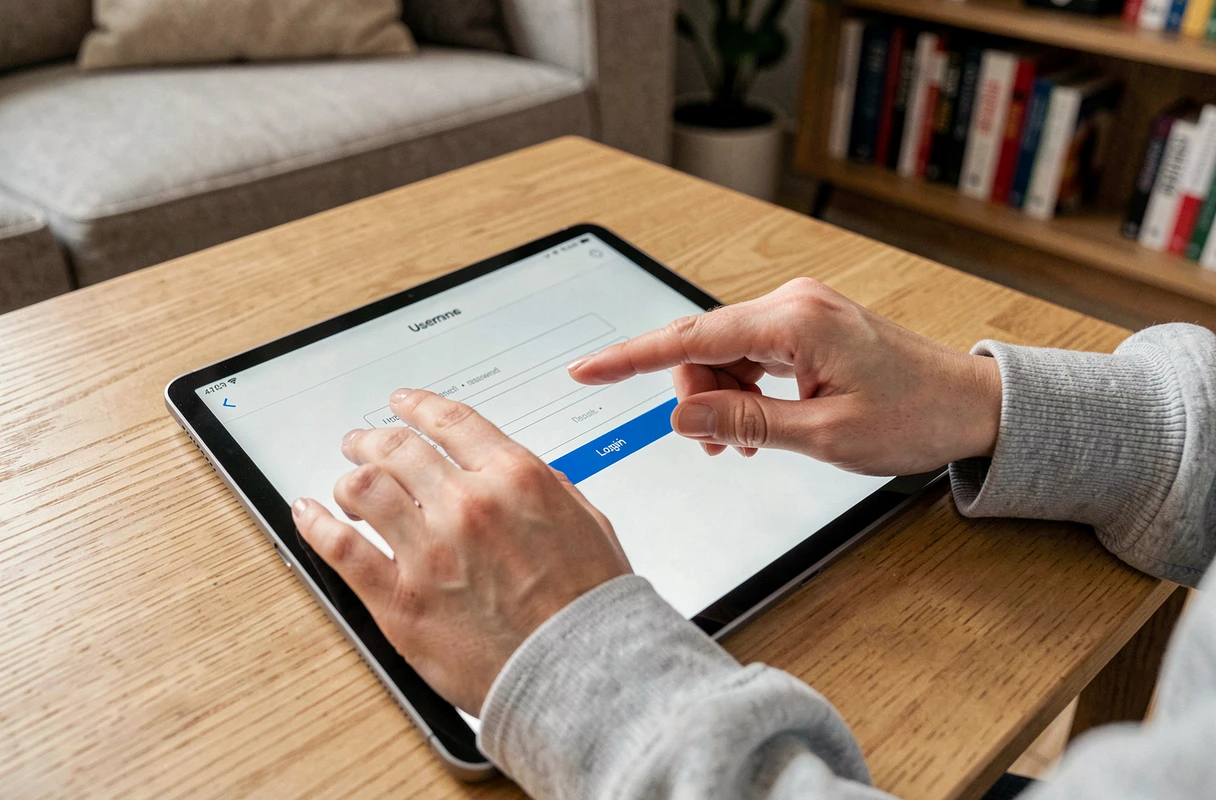
La case « Se souvenir de moi » sur la page de connexion Quintonic demande au navigateur d’enregistrer la session. Elle ne fonctionne que si les cookies sont actifs et que la navigation privée est désactivée. Cocher cette case sur une tablette partagée expose le compte aux autres utilisateurs de l’appareil.
Si la tablette est strictement personnelle, cette option fait gagner du temps. Sur une tablette commune (en résidence, en club, chez des proches), mieux vaut ne pas la cocher et retaper ses identifiants à chaque visite.
Clavier virtuel et saisie du mot de passe Quintonic sur tablette
Un détail qui bloque souvent la connexion sur tablette : la correction automatique modifie le mot de passe pendant la saisie. Le clavier virtuel d’Android comme celui d’iOS peut ajouter une majuscule en début de champ, remplacer un mot par une suggestion, ou insérer un espace après un point.
Pour éviter ces corrections parasites, on peut désactiver temporairement la correction automatique dans les réglages du clavier avant de taper le mot de passe. L’autre option consiste à utiliser la fonction « afficher le mot de passe » (l’icône en forme d’oeil à côté du champ) pour vérifier visuellement que le texte saisi correspond bien à ce qu’on attend.
Si la saisie manuelle reste difficile, la dictée vocale n’est pas adaptée pour un mot de passe. En revanche, un gestionnaire de mots de passe comme celui intégré à Chrome ou Safari remplit le champ sans risque de faute de frappe, à condition que l’entrée enregistrée soit à jour.
La majorité des blocages de connexion Quintonic sur tablette se résolvent sans réinitialisation du mot de passe. Un navigateur en mode classique, des cookies actifs et un mot de passe saisi sans correction automatique suffisent dans presque tous les cas. Vérifier ces trois points prend moins de deux minutes et épargne l’attente du mail de réinitialisation qui, parfois, atterrit dans les courriers indésirables.