
Wir öffnen das Tablet, geben quintonic.fr in den Browser ein, melden uns mit unseren Zugangsdaten an, und es passiert nichts. Der Bildschirm bleibt auf der Startseite eingefroren, oder die Seite fordert ständig das Passwort erneut an. Auf dem Smartphone funktioniert alles.
Dieses Szenario tritt häufig auf, wenn man ein gemeinsames Tablet in der Familie oder in einer Gemeinschaft nutzt. Sich bei Quintonic auf dem Tablet anzumelden, stellt kein größeres technisches Problem dar, aber einige spezifische Einstellungen im Browser und im Sitzungsmanagement sollten systematisch überprüft werden, bevor man das Passwort ändert.
Quintonic-Anmeldung auf dem Tablet: Der Browser ist fast immer schuld
Quintonic funktioniert ohne eine spezielle App. Man greift direkt über den Browser des Tablets darauf zu, sei es Safari auf dem iPad oder Chrome auf Android. Die Seite zeigt die gleichen Schaltflächen “Anmelden” und “Registrieren” wie auf einem Computer.
Wenn die Anmeldung auf dem Tablet fehlschlägt, während sie auf dem Smartphone funktioniert, <strongkommt das Problem selten vom Konto selbst. Drei Ursachen treten regelmäßig auf.
- Die Cookies sind deaktiviert oder werden automatisch gelöscht. Einige gemeinsam genutzte Tablets sind so konfiguriert, dass sie die Browserdaten beim Schließen des Browsers löschen, was verhindert, dass Quintonic die Sitzung offen hält.
- Der Browser ist im privaten Modus (oder “Inkognito-Modus”). In diesem Modus werden keine Zugangsdaten gespeichert, und das Kästchen “Angemeldet bleiben” hat keine Wirkung.
- Ein altes Passwort ist im Passwortmanager des Tablets gespeichert. Der Browser füllt das Feld mit veralteten Zugangsdaten aus, und die Anmeldung schlägt ohne klare Fehlermeldung fehl.
Für ein ausführliches Handbuch zur Quintonic-Anmeldung mit Screenshots behandelt der Bereich für Anfänger auch die Erstellung einer Verknüpfung auf dem Startbildschirm.
Überprüfungen auf dem Tablet, bevor das Quintonic-Passwort zurückgesetzt wird
Das Zurücksetzen des Passworts ist der erste Reflex. Es ist selten die richtige Lösung, wenn das Konto bereits auf einem anderen Gerät funktioniert. Hier sind die konkreten Schritte, die auf dem Tablet in der richtigen Reihenfolge zu befolgen sind.

Überprüfen, dass der private Modus deaktiviert ist
Auf Safari (iPad) zeigt ein dunkler Banner oben auf dem Bildschirm den “Privaten Modus” an. Man deaktiviert ihn, indem man auf das Tab-Symbol tippt und dann eine normale Tab-Gruppe auswählt. Auf Chrome (Android) <strongzeigt ein Inkognito-Tab eine kleine Maske in der Adressleiste. Es reicht aus, dieses Tab zu schließen und ein klassisches zu öffnen.
Das veraltete gespeicherte Passwort löschen
Wenn das Tablet die E-Mail-Adresse und das Passwort vorausfüllt, die Anmeldung jedoch fehlschlägt, speichert der Passwortmanager wahrscheinlich alte Zugangsdaten. Auf Chrome gelangt man zu den gespeicherten Passwörtern über Einstellungen, dann Passwortmanager. Man sucht nach “quintonic”, löscht den Eintrag und gibt manuell die aktuellen Zugangsdaten erneut ein.
Auf Safari führt der Weg über Einstellungen, dann Passwörter. Das Tablet fordert den Entsperrcode oder Face ID an, bevor die Liste angezeigt wird.
Cookies für quintonic.fr aktivieren
Ohne aktive Cookies kann Quintonic die Sitzung nicht aufrechterhalten. Auf Chrome Android geht man zu Einstellungen, Datenschutz und Sicherheit, dann Cookies. Die Option “Alle Cookies zulassen” oder “Drittanbieter-Cookies blockieren” (aber nicht “Alle Cookies blockieren”) ermöglicht es Quintonic zu funktionieren. Auf Safari muss die Option “Alle Cookies blockieren” in Einstellungen, Safari deaktiviert sein.
Die Verbindung nach jedem Schritt zu testen, vermeidet es, alles auf einmal zu ändern, ohne zu wissen, was tatsächlich das Problem war.
Gemeinsames Tablet und Quintonic-Sitzung: Wiederholte Abmeldungen vermeiden
Wenn mehrere Personen dasselbe Tablet nutzen, wird das Sitzungsmanagement schnell zu einem Kopfzerbrechen. Jeder Benutzer, der sich mit seinen eigenen Zugangsdaten bei Quintonic anmeldet, trennt den vorherigen, wenn der Browser nicht so konfiguriert ist, dass er die Profile trennt.
Auf Chrome <stronglöst das Erstellen eines separaten Benutzerprofils auf dem Tablet dieses Problem. Jedes Profil behält seine eigenen Cookies, gespeicherten Passwörter und den Verlauf. Man fügt ein Profil über das Kontosymbol oben rechts in Chrome hinzu.
Auf dem iPad verwaltet Safari mehrere Profile nicht auf die gleiche Weise. Die einfachste Lösung besteht darin, zwei verschiedene Browser zu verwenden (Safari für einen Benutzer, Chrome für den anderen). Die Rückmeldungen zu diesem Punkt variieren je nach Version von iPadOS, aber diese Methode funktioniert in den meisten Fällen.
Das Kästchen “Angemeldet bleiben” zur richtigen Zeit ankreuzen
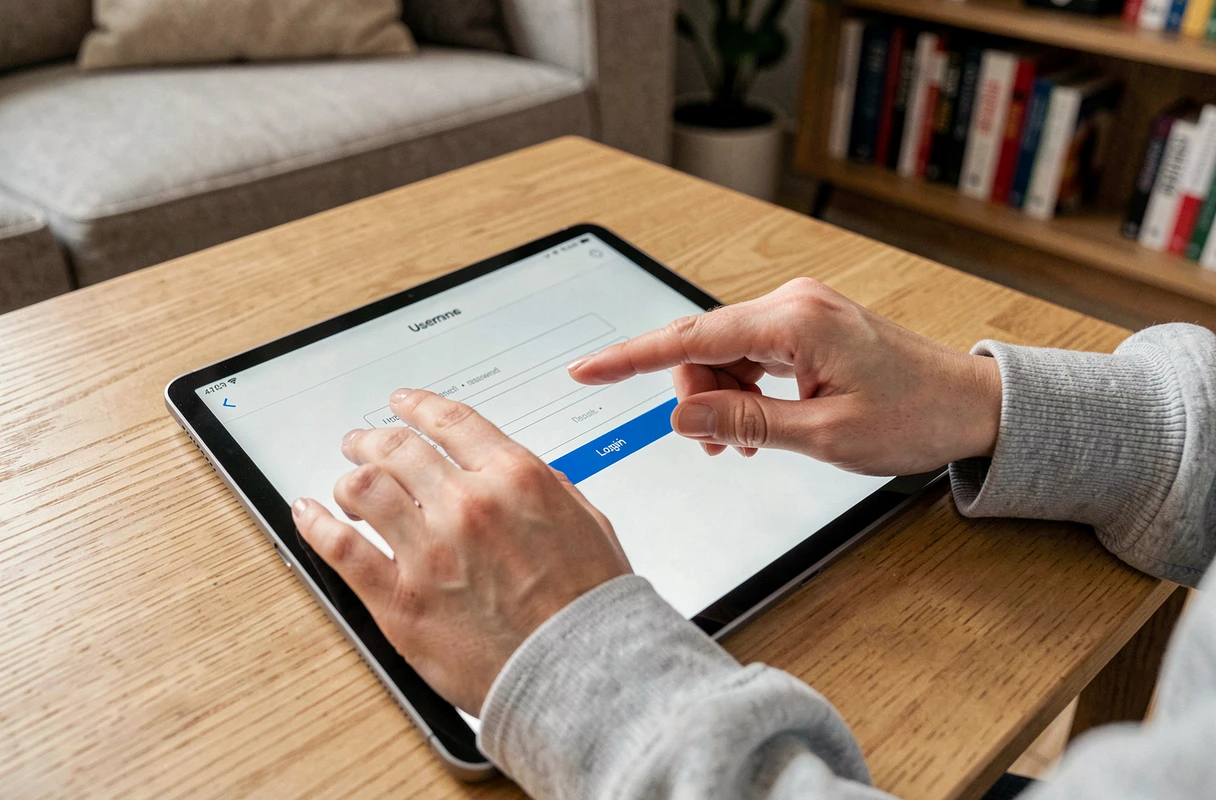
Das Kästchen “Angemeldet bleiben” auf der Quintonic-Anmeldeseite fordert den Browser auf, die Sitzung zu speichern. Es funktioniert nur, wenn die Cookies aktiv sind und der private Modus deaktiviert ist. Dieses Kästchen auf einem gemeinsamen Tablet anzukreuzen, setzt das Konto den anderen Benutzern des Geräts aus.
Wenn das Tablet ausschließlich persönlich ist, spart diese Option Zeit. Auf einem gemeinsamen Tablet (in einer Einrichtung, im Club, bei Verwandten) ist es besser, es nicht anzukreuzen und die Zugangsdaten bei jedem Besuch erneut einzugeben.
Virtuelle Tastatur und Eingabe des Quintonic-Passworts auf dem Tablet
Ein Detail, das oft die Verbindung auf dem Tablet blockiert: Die automatische Korrektur ändert das Passwort während der Eingabe. Die virtuelle Tastatur von Android sowie die von iOS kann am Anfang des Feldes ein Großbuchstaben hinzufügen, ein Wort durch einen Vorschlag ersetzen oder ein Leerzeichen nach einem Punkt einfügen.
Um diese störenden Korrekturen zu vermeiden, kann man die automatische Korrektur vorübergehend in den Tastatureinstellungen deaktivieren, bevor man das Passwort eingibt. Die andere Option besteht darin, die Funktion “Passwort anzeigen” (das Augensymbol neben dem Feld) zu verwenden, um visuell zu überprüfen, dass der eingegebene Text dem entspricht, was man erwartet.
Wenn die manuelle Eingabe weiterhin schwierig ist, ist die Sprachsteuerung nicht für ein Passwort geeignet. Ein Passwortmanager wie der in Chrome oder Safari integrierte füllt das Feld jedoch ohne Tippfehlergefahr aus, vorausgesetzt, der gespeicherte Eintrag ist aktuell.
Die Mehrheit der Verbindungsprobleme bei Quintonic auf dem Tablet lässt sich ohne Zurücksetzen des Passworts lösen. Ein Browser im klassischen Modus, aktive Cookies und ein ohne automatische Korrektur eingegebenes Passwort reichen in fast allen Fällen aus. Diese drei Punkte zu überprüfen, dauert weniger als zwei Minuten und erspart das Warten auf die E-Mail zur Passwortzurücksetzung, die manchmal im Spam-Ordner landet.