
We openen de tablet, we typen quintonic.fr in de browser, we voeren onze inloggegevens in, en er gebeurt niets. Het scherm blijft vastzitten op de homepage, of de site vraagt continu om het wachtwoord. Op de smartphone werkt alles.
Dit scenario komt vaak voor wanneer we een gedeelde tablet in de familie of vereniging gebruiken. Inloggen op Quintonic op een tablet is technisch gezien niet moeilijk, maar enkele specifieke instellingen van de browser en het beheer van sessies verdienen een methodische controle voordat we het wachtwoord wijzigen.
Inloggen op Quintonic op tablet: de browser is bijna altijd de oorzaak
Quintonic werkt zonder een speciale applicatie. Je krijgt er rechtstreeks toegang toe via de browser van de tablet, of het nu Safari op de iPad of Chrome op Android is. De site toont dezelfde knoppen “Inloggen” en “Aanmelden” als op een computer.
Wanneer de inlogpoging op de tablet mislukt terwijl deze op de smartphone lukt, komt het probleem zelden van het account zelf. Drie oorzaken komen regelmatig terug.
- Cookies zijn uitgeschakeld of automatisch gewist. Sommige gedeelde tablets zijn zo ingesteld dat ze de browsegegevens wissen bij het sluiten van de browser, wat voorkomt dat Quintonic de sessie openhoudt.
- De browser staat in de privé-modus (of “incognito-modus”). In deze modus worden geen inloggegevens opgeslagen, en het vakje “Onthoud mij” heeft geen effect.
- Een oud wachtwoord is opgeslagen in de wachtwoordbeheerder van de tablet. De browser vult het veld automatisch in met verouderde inloggegevens, en de inlogpoging mislukt zonder duidelijke melding.
Voor een gedetailleerde handleiding voor inloggen op Quintonic met schermafbeeldingen, behandelt de beginnerssectie ook het maken van een snelkoppeling op het startscherm.
Controles die je moet uitvoeren op de tablet voordat je het wachtwoord van Quintonic opnieuw instelt
Het opnieuw instellen van je wachtwoord is de eerste reflex. Het is zelden de juiste oplossing wanneer het account al op een ander apparaat werkt. Hier zijn de concrete stappen die je op de tablet moet volgen, in volgorde.

Controleer of de privé-modus is uitgeschakeld
Op Safari (iPad) geeft een donkere balk bovenaan het scherm aan dat de “Privé-navigatie” is ingeschakeld. Je schakelt het uit door op het tabblad-icoon te drukken en vervolgens een normale tabbladgroep te selecteren. Op Chrome (Android), toont een tabblad in Incognito-modus een klein masker in de adresbalk. Het is voldoende om dit tabblad te sluiten en een normaal tabblad te openen.
Verwijder het verouderde opgeslagen wachtwoord
Als de tablet het e-mailadres en het wachtwoord automatisch invult, maar de inlogpoging mislukt, houdt de wachtwoordbeheerder waarschijnlijk oude inloggegevens vast. Op Chrome krijg je toegang tot de opgeslagen wachtwoorden via Instellingen, vervolgens Wachtwoordbeheerder. Zoek naar “quintonic”, verwijder de invoer en voer handmatig je huidige inloggegevens opnieuw in.
Op Safari gaat het pad via Instellingen, vervolgens Wachtwoorden. De tablet vraagt om de ontgrendelcode of Face ID voordat de lijst wordt weergegeven.
Cookies inschakelen voor quintonic.fr
Zonder actieve cookies kan Quintonic de sessie niet behouden. Op Chrome Android ga je naar Instellingen, Privacy en beveiliging, vervolgens Cookies. De optie “Alle cookies toestaan” of “Cookies van derden blokkeren” (maar niet “Alle cookies blokkeren”) stelt Quintonic in staat om te functioneren. Op Safari moet de optie “Alle cookies blokkeren” in Instellingen, Safari uitgeschakeld zijn.
De verbinding na elke stap testen voorkomt dat je alles in één keer wijzigt zonder te weten wat er daadwerkelijk blokkeerde.
Gedeelde tablet en Quintonic-sessie: herhaalde uitlogingen vermijden
Wanneer meerdere mensen dezelfde tablet gebruiken, wordt het beheer van sessies snel een hoofdpijn. Elke gebruiker die inlogt op Quintonic met zijn eigen inloggegevens, logt de vorige gebruiker uit als de browser niet is ingesteld om profielen te scheiden.
Op Chrome lost het creëren van een apart gebruikersprofiel op de tablet dit probleem op. Elk profiel behoudt zijn eigen cookies, opgeslagen wachtwoorden en geschiedenis. Je voegt een profiel toe via het account-icoon rechtsboven in Chrome.
Op de iPad beheert Safari meerdere profielen niet op dezelfde manier. De eenvoudigste oplossing is om twee verschillende browsers te gebruiken (Safari voor de ene gebruiker, Chrome voor de andere). De ervaringen variëren op dit punt afhankelijk van de versies van iPadOS, maar deze methode werkt in de meeste gevallen.
Vink “Onthoud mij” op het juiste moment aan
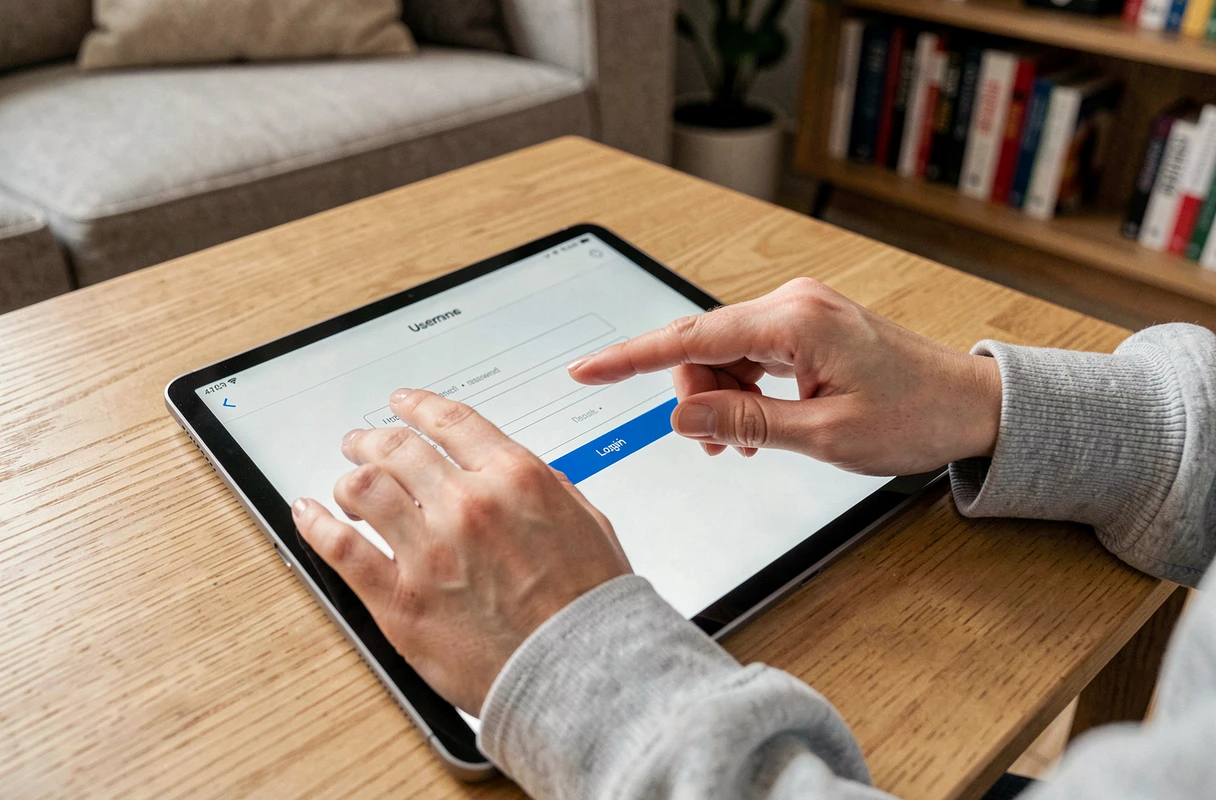
Het vakje “Onthoud mij” op de inlogpagina van Quintonic vraagt de browser om de sessie op te slaan. Het werkt alleen als de cookies actief zijn en de privé-navigatie is uitgeschakeld. Deze optie aanvinken op een gedeelde tablet stelt het account bloot aan andere gebruikers van het apparaat.
Als de tablet strikt persoonlijk is, bespaart deze optie tijd. Op een gedeelde tablet (in een woning, in een club, bij vrienden) is het beter om het niet aan te vinken en je inloggegevens bij elk bezoek opnieuw in te voeren.
Virtueel toetsenbord en invoer van het wachtwoord van Quintonic op tablet
Een detail dat vaak de inlogpoging op de tablet blokkeert: de automatische correctie wijzigt het wachtwoord tijdens het invoeren. Het virtuele toetsenbord van Android en dat van iOS kan een hoofdletter aan het begin van het veld toevoegen, een woord vervangen door een suggestie, of een spatie invoegen na een punt.
Om deze ongewenste correcties te voorkomen, kun je tijdelijk de automatische correctie in de toetsenbordinstellingen uitschakelen voordat je het wachtwoord invoert. De andere optie is om de functie “wachtwoord weergeven” (het oog-icoon naast het veld) te gebruiken om visueel te controleren of de ingevoerde tekst overeenkomt met wat je verwacht.
Als handmatig invoeren moeilijk blijft, is spraakherkenning niet geschikt voor een wachtwoord. Een wachtwoordbeheerder zoals die in Chrome of Safari geïntegreerd is, vult het veld in zonder risico op typefouten, zolang de opgeslagen invoer up-to-date is.
De meeste blokkades bij het inloggen op Quintonic op tablet kunnen worden opgelost zonder het wachtwoord opnieuw in te stellen. Een browser in de normale modus, actieve cookies en een zonder automatische correctie ingevoerd wachtwoord zijn in bijna alle gevallen voldoende. Deze drie punten controleren kost minder dan twee minuten en bespaart de wachttijd op de e-mail voor het opnieuw instellen, die soms in de ongewenste e-mail belandt.