
Si apre il tablet, si digita quintonic.fr nel browser, si inseriscono le proprie credenziali, e non succede nulla. Lo schermo rimane bloccato sulla pagina iniziale, oppure il sito richiede la password in loop. Sullo smartphone, tutto funziona.
Questo scenario si ripete spesso quando si utilizza un tablet condiviso in famiglia o in associazione. Collegarsi a Quintonic su tablet non presenta difficoltà tecniche maggiori, ma alcune impostazioni specifiche del browser e della gestione delle sessioni meritano una verifica metodica prima di toccare la password.
Connessione Quintonic su tablet: il browser è quasi sempre il colpevole
Quintonic funziona senza un’app dedicata. Si accede direttamente dal browser del tablet, sia esso Safari su iPad o Chrome su Android. Il sito mostra gli stessi pulsanti “Accedi” e “Iscriviti” che si trovano su un computer.
Quando la connessione fallisce su tablet mentre funziona su smartphone, il problema raramente deriva dall’account stesso. Tre cause si ripetono regolarmente.
- I cookie sono disattivati o cancellati automaticamente. Alcuni tablet condivisi sono configurati per eliminare i dati di navigazione alla chiusura del browser, impedendo a Quintonic di mantenere la sessione aperta.
- Il browser è in modalità privata (o “navigazione privata”). In questa modalità, nessuna credenziale viene memorizzata, e la casella “Ricordami” non produce alcun effetto.
- Una vecchia password è memorizzata nel gestore del tablet. Il browser precompila il campo con credenziali obsolete, e la connessione fallisce senza messaggio chiaro.
Per un manuale per la connessione a Quintonic dettagliato con schermate, la sezione per principianti copre anche la creazione di un collegamento sulla schermata iniziale.
Verifiche da fare su tablet prima di reimpostare la password di Quintonic
Reimpostare la propria password è il primo riflesso. Raramente è la soluzione giusta quando l’account funziona già su un altro dispositivo. Ecco i passaggi concreti da seguire sul tablet, in ordine.

Verificare che la navigazione privata sia disattivata
Su Safari (iPad), una barra scura in alto allo schermo segnala la modalità “Navigazione privata”. Si disattiva toccando l’icona delle schede, poi selezionando un gruppo di schede normale. Su Chrome (Android), una scheda in modalità Incognito mostra una piccola maschera nella barra degli indirizzi. Basta chiudere questa scheda e aprirne una classica.
Eliminare la vecchia password memorizzata
Se il tablet precompila l’indirizzo email e la password, ma la connessione fallisce, il gestore delle password probabilmente conserva credenziali obsolete. Su Chrome, si accede alle password memorizzate tramite Impostazioni, poi Gestore delle password. Si cerca “quintonic”, si elimina l’entry, e si ridigitano manualmente le credenziali attuali.
Su Safari, il percorso passa per Impostazioni, poi Password. Il tablet richiede il codice di sblocco o Face ID prima di mostrare l’elenco.
Attivare i cookie per quintonic.fr
Senze cookie attivi, Quintonic non può mantenere la sessione. Su Chrome Android, si va in Impostazioni, Privacy e sicurezza, poi Cookie. L’opzione “Consenti tutti i cookie” o “Blocca i cookie di terze parti” (ma non “Blocca tutti i cookie”) permette a Quintonic di funzionare. Su Safari, l’opzione “Blocca tutti i cookie” in Impostazioni, Safari deve essere disattivata.
Testare la connessione dopo ogni passaggio evita di modificare tutto in una volta senza sapere cosa bloccava realmente.
Tablet condiviso e sessione Quintonic: evitare disconnessioni ripetute
Quando più persone utilizzano lo stesso tablet, la gestione delle sessioni diventa rapidamente un rompicapo. Ogni utente che si connette a Quintonic con le proprie credenziali disconnette il precedente se il browser non è configurato per separare i profili.
Su Chrome, creare un profilo utente distinto sul tablet risolve questo problema. Ogni profilo conserva i propri cookie, password memorizzate e cronologia. Si aggiunge un profilo tramite l’icona dell’account in alto a destra di Chrome.
Su iPad, Safari non gestisce i profili multipli allo stesso modo. La soluzione più semplice rimane utilizzare due browser diversi (Safari per un utente, Chrome per l’altro). I feedback variano su questo punto a seconda delle versioni di iPadOS, ma questo metodo funziona nella maggior parte dei casi.
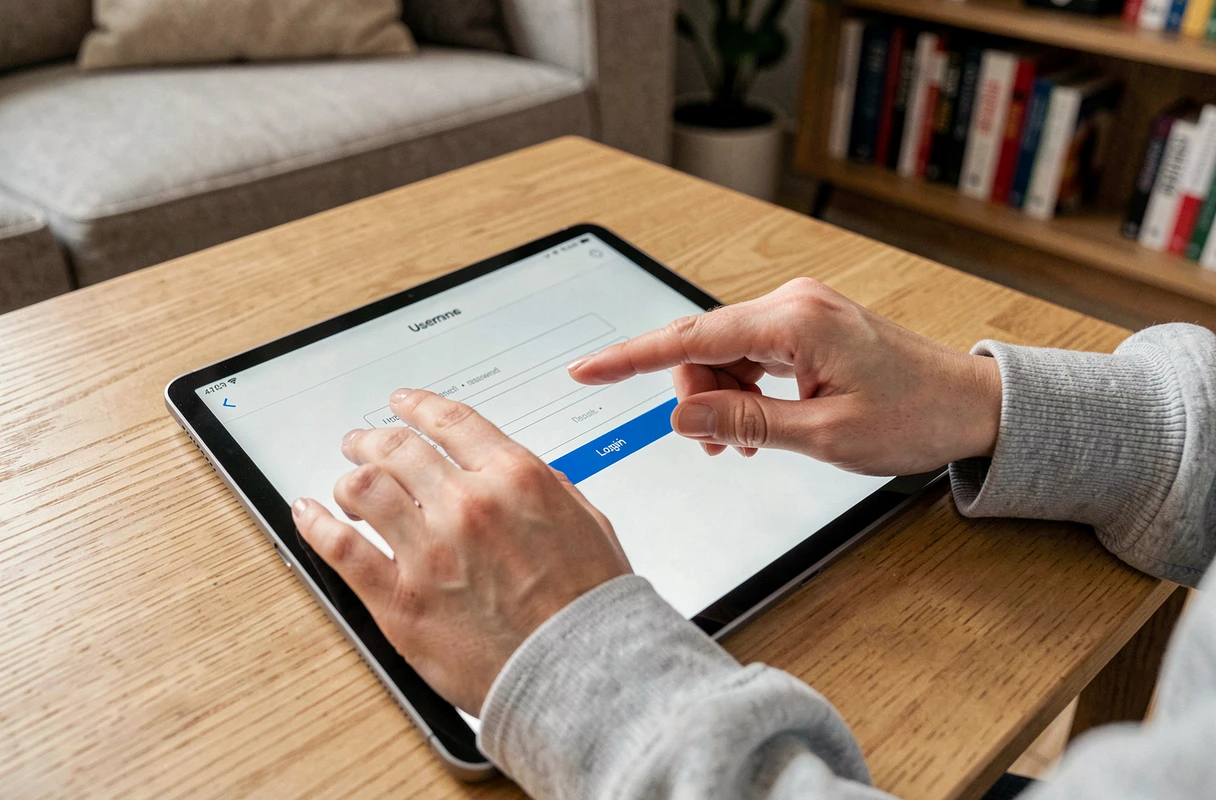
Spuntare “Ricordami” al momento giusto
La casella “Ricordami” sulla pagina di accesso a Quintonic chiede al browser di memorizzare la sessione. Funziona solo se i cookie sono attivi e la navigazione privata è disattivata. Spuntare questa casella su un tablet condiviso espone l’account agli altri utenti del dispositivo.
Se il tablet è strettamente personale, questa opzione fa risparmiare tempo. Su un tablet comune (in residenza, in club, da parenti), è meglio non spuntarla e ridigitare le proprie credenziali a ogni visita.
Tastiera virtuale e inserimento della password di Quintonic su tablet
Un dettaglio che blocca spesso la connessione su tablet: la correzione automatica modifica la password durante l’inserimento. La tastiera virtuale di Android come quella di iOS può aggiungere una maiuscola all’inizio del campo, sostituire una parola con una suggerita, o inserire uno spazio dopo un punto.
Per evitare queste correzioni indesiderate, si può disattivare temporaneamente la correzione automatica nelle impostazioni della tastiera prima di digitare la password. L’altra opzione consiste nell’utilizzare la funzione “mostra password” (l’icona a forma di occhio accanto al campo) per verificare visivamente che il testo inserito corrisponda a ciò che ci si aspetta.
Se l’inserimento manuale rimane difficile, la dettatura vocale non è adatta per una password. Tuttavia, un gestore di password come quello integrato in Chrome o Safari riempie il campo senza rischio di errori di battitura, a condizione che l’entry memorizzata sia aggiornata.
La maggior parte dei blocchi di connessione a Quintonic su tablet si risolvono senza reimpostare la password. Un browser in modalità classica, cookie attivi e una password inserita senza correzione automatica sono sufficienti nella quasi totalità dei casi. Verificare questi tre punti richiede meno di due minuti e risparmia l’attesa dell’email di reimpostazione che, a volte, finisce nello spam.