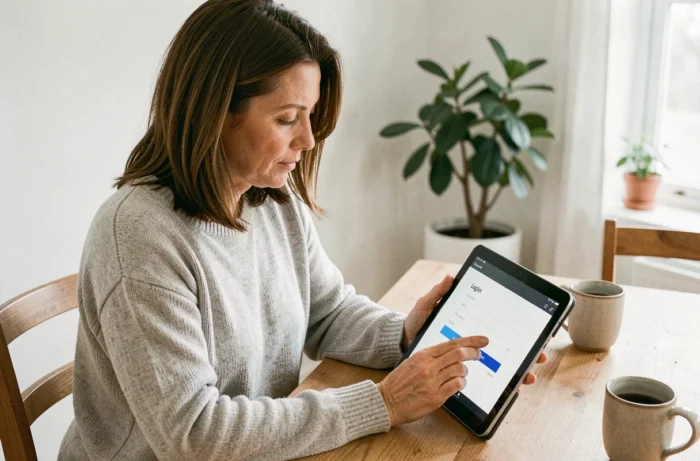
Se abre la tableta, se escribe quintonic.fr en el navegador, se ingresan los identificadores, y no pasa nada. La pantalla permanece congelada en la página de inicio, o el sitio vuelve a pedir la contraseña en bucle. En el smartphone, todo funciona.
Este escenario ocurre a menudo cuando se utiliza una tableta compartida en familia o en una asociación. Conectarse a Quintonic en la tableta no presenta una dificultad técnica mayor, pero algunos ajustes específicos del navegador y la gestión de sesiones merecen una verificación metódica antes de tocar la contraseña.
Conexión a Quintonic en tableta: el navegador casi siempre es el culpable
Quintonic funciona sin una aplicación dedicada. Se accede directamente desde el navegador de la tableta, ya sea Safari en iPad o Chrome en Android. El sitio muestra los mismos botones “Iniciar sesión” y “Registrarse” que en un ordenador.
Cuando la conexión falla en la tableta mientras que funciona en el smartphone, el problema rara vez proviene de la cuenta en sí. Tres causas se repiten con regularidad.
- Las cookies están desactivadas o se eliminan automáticamente. Algunas tabletas compartidas están configuradas para borrar los datos de navegación al cerrar el navegador, lo que impide que Quintonic mantenga la sesión abierta.
- El navegador está en modo privado (o “navegación privada”). En este modo, ningún identificador se retiene, y la casilla “Recordarme” no tiene efecto.
- Una contraseña antigua está registrada en el gestor de la tableta. El navegador completa automáticamente el campo con identificadores obsoletos, y la conexión falla sin un mensaje claro.
Para un manual de instrucciones para la conexión a Quintonic detallado con capturas de pantalla, la sección para principiantes también cubre la creación de un acceso directo en la pantalla de inicio.
Verificaciones a realizar en la tableta antes de restablecer la contraseña de Quintonic
Restablecer la contraseña es el primer reflejo. Rara vez es la solución correcta cuando la cuenta ya funciona en otro dispositivo. Aquí están los pasos concretos a seguir en la tableta, en orden.

Verificar que la navegación privada está desactivada
En Safari (iPad), una barra oscura en la parte superior de la pantalla indica el modo “Navegación privada”. Se desactiva tocando el ícono de las pestañas y luego seleccionando un grupo de pestañas normal. En Chrome (Android), una pestaña en modo Incognito muestra una pequeña máscara en la barra de direcciones. Basta con cerrar esta pestaña y abrir una clásica.
Eliminar la contraseña registrada obsoleta
Si la tableta completa automáticamente la dirección de correo y la contraseña, pero la conexión falla, el gestor de contraseñas probablemente conserve identificadores antiguos. En Chrome, se accede a las contraseñas guardadas a través de Configuración, luego Gestor de contraseñas. Se busca “quintonic”, se elimina la entrada, y se vuelven a escribir manualmente los identificadores actuales.
En Safari, el camino pasa por Ajustes, luego Contraseñas. La tableta solicita el código de desbloqueo o Face ID antes de mostrar la lista.
Activar las cookies para quintonic.fr
Sin cookies activas, Quintonic no puede mantener la sesión. En Chrome Android, se va a Configuración, Privacidad y seguridad, luego Cookies. La opción “Permitir todas las cookies” o “Bloquear cookies de terceros” (pero no “Bloquear todas las cookies”) permite que Quintonic funcione. En Safari, la opción “Bloquear todas las cookies” en Ajustes, Safari debe estar desactivada.
Probar la conexión después de cada paso evita modificar todo de una vez sin saber qué estaba bloqueando realmente.
Tableta compartida y sesión Quintonic: evitar desconexiones repetidas
Cuando varias personas utilizan la misma tableta, la gestión de sesiones se convierte rápidamente en un rompecabezas. Cada usuario que se conecta a Quintonic con sus propios identificadores desconecta al anterior si el navegador no está configurado para separar los perfiles.
En Chrome, crear un perfil de usuario distinto en la tableta resuelve este problema. Cada perfil conserva sus propias cookies, contraseñas guardadas e historial. Se añade un perfil a través del ícono de cuenta en la parte superior derecha de Chrome.
En iPad, Safari no gestiona los perfiles múltiples de la misma manera. La solución más simple es usar dos navegadores diferentes (Safari para un usuario, Chrome para el otro). Las experiencias varían en este punto según las versiones de iPadOS, pero este método funciona en la mayoría de los casos.
Marcar “Recordarme” en el momento adecuado
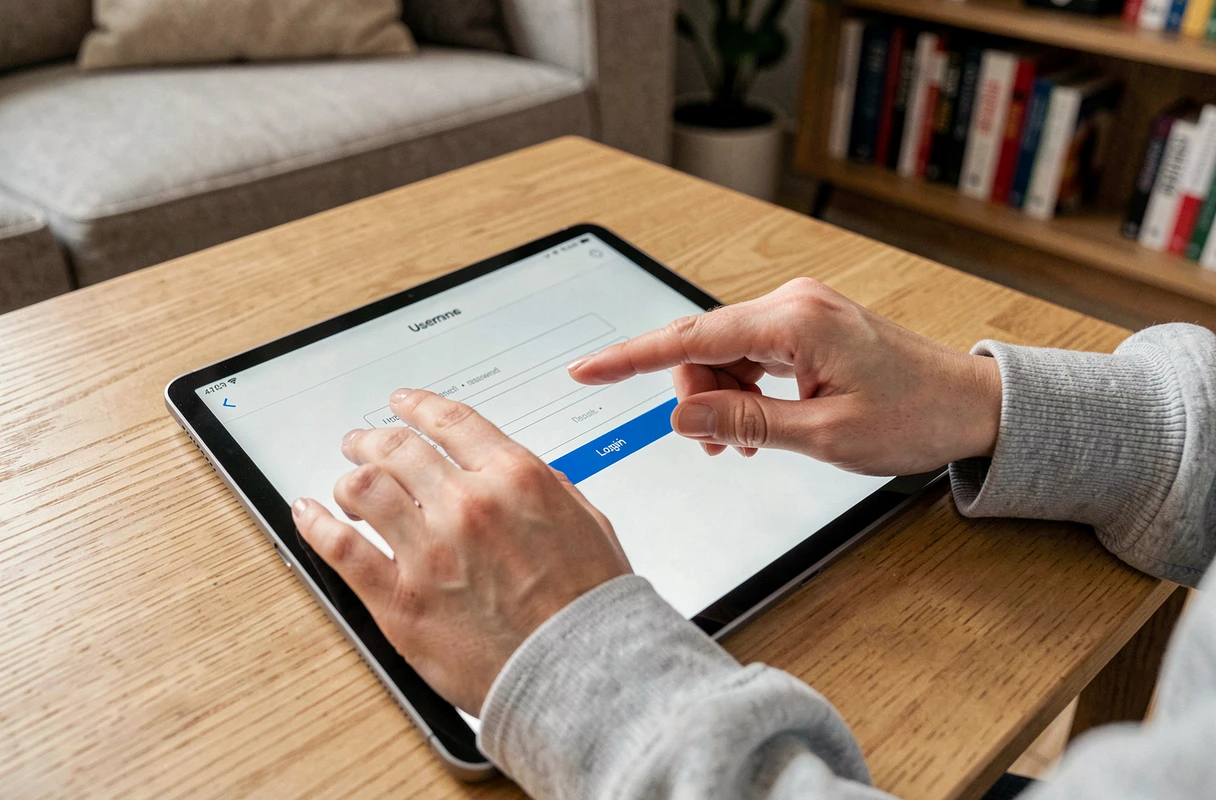
La casilla “Recordarme” en la página de inicio de sesión de Quintonic le pide al navegador que guarde la sesión. Solo funciona si las cookies están activas y la navegación privada está desactivada. Marcar esta casilla en una tableta compartida expone la cuenta a otros usuarios del dispositivo.
Si la tableta es estrictamente personal, esta opción ahorra tiempo. En una tableta común (en residencia, en club, en casa de amigos), es mejor no marcarla y volver a ingresar los identificadores en cada visita.
Teclado virtual y entrada de la contraseña de Quintonic en la tableta
Un detalle que a menudo bloquea la conexión en la tableta: la corrección automática modifica la contraseña durante la entrada. El teclado virtual de Android, al igual que el de iOS, puede agregar una mayúscula al inicio del campo, reemplazar una palabra por una sugerencia, o insertar un espacio después de un punto.
Para evitar estas correcciones indeseadas, se puede desactivar temporalmente la corrección automática en la configuración del teclado antes de escribir la contraseña. La otra opción es utilizar la función “mostrar la contraseña” (el ícono en forma de ojo al lado del campo) para verificar visualmente que el texto ingresado corresponde a lo que se espera.
Si la entrada manual sigue siendo difícil, la dictado de voz no es adecuado para una contraseña. Sin embargo, un gestor de contraseñas como el integrado en Chrome o Safari completa el campo sin riesgo de error tipográfico, siempre que la entrada guardada esté actualizada.
La mayoría de los bloqueos de conexión a Quintonic en la tableta se resuelven sin restablecer la contraseña. Un navegador en modo clásico, cookies activas y una contraseña ingresada sin corrección automática son suficientes en casi todos los casos. Verificar estos tres puntos toma menos de dos minutos y ahorra la espera del correo de restablecimiento que, a veces, termina en la carpeta de spam.