
Un account Google Play Store è il punto di accesso unico alle applicazioni, giochi, libri e film disponibili su un dispositivo Android. Questo account si basa su un indirizzo Gmail (o qualsiasi altra email associata a Google) e centralizza gli acquisti, gli abbonamenti e le preferenze di download. Creare questo account e associarlo correttamente a uno smartphone o a un tablet condiziona il buon funzionamento della quasi totalità dei servizi Android.
Account Google e account Play Store: la distinzione tecnica
Il account Google è un identificativo universale. Dà accesso a Gmail, Google Drive, YouTube e a tutti i servizi dell’ecosistema Google. Il Play Store è solo uno dei servizi collegati a questo account.
Creare un account Google equivale quindi a creare un accesso al Play Store. Non esiste alcuna registrazione separata. La confusione deriva dal fatto che l’app Play Store richiede a volte di “accedere”, mentre l’accesso avviene a livello del sistema Android stesso, nelle impostazioni del dispositivo.
Per coloro che desiderano configurare un account Google Play Store su un nuovo dispositivo, la procedura inizia sempre con l’aggiunta di un account Google nelle impostazioni Android, non nell’app Play Store stessa.
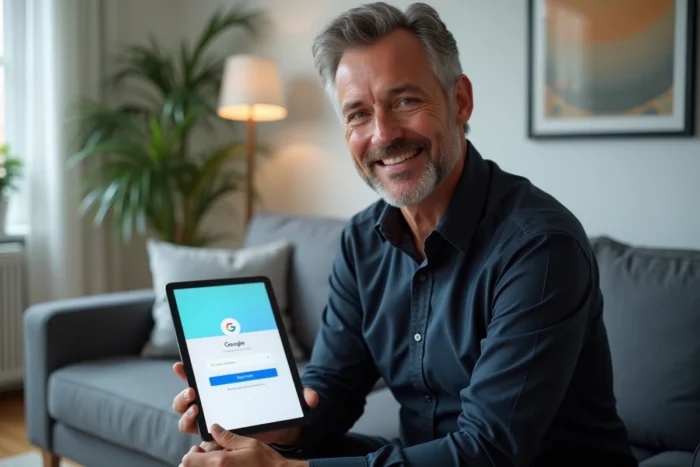
Aggiungere un account Google su un dispositivo Android
L’aggiunta avviene nelle impostazioni di sistema. La procedura rimane stabile da una versione di Android all’altra, con variazioni minori di denominazione a seconda dei produttori.
- Aprire le Impostazioni del dispositivo, quindi cercare la sezione “Account” (a volte “Account e sincronizzazione” o “Utenti e account”)
- Premere su “Aggiungi un account”, quindi selezionare “Google”
- Inserire l’indirizzo email Google esistente o creare un nuovo account seguendo le istruzioni visualizzate
- Accettare i termini di utilizzo, configurare le opzioni di backup e sincronizzazione
Una volta che l’account è stato aggiunto a livello di sistema, l’app Play Store lo rileva automaticamente. Non è necessaria alcuna operazione aggiuntiva nel Play Store.
Caso di dispositivi con più account
Android consente l’aggiunta di più account Google su un unico dispositivo. Il Play Store mostra quindi l’avatar dell’account attivo in alto a destra dello schermo. Un tocco su questo avatar consente di passare da un account all’altro.
Gli acquisti e gli abbonamenti rimangono legati all’account che li ha effettuati. Scaricare un’app a pagamento con l’account A non la rende disponibile sull’account B, anche se entrambi sono sullo stesso telefono.
Certificazione Play Protect e dispositivi non certificati
Un punto che la maggior parte delle guide di configurazione omette: non tutti i dispositivi Android sono certificati Play Protect. Questa certificazione, rilasciata da Google ai produttori che rispettano i suoi requisiti di sicurezza, condiziona l’accesso completo al Play Store.
Per verificare lo stato di certificazione di un dispositivo, il metodo è semplice: aprire l’app Play Store, premere sull’icona del profilo in alto a destra, quindi andare su Impostazioni e consultare la sezione “Informazioni”.
Su un dispositivo non certificato (alcuni modelli importati o ROM personalizzate), il Play Store può funzionare in modo degradato. Alcune applicazioni potrebbero non apparire nei risultati di ricerca e gli aggiornamenti potrebbero essere ritardati o bloccati. Prima di acquistare uno smartphone Android di un marchio poco conosciuto, verificare la certificazione Play Protect evita delusioni.

Risoluzione dei blocchi comuni durante l’associazione
L’associazione tra un account Google e un dispositivo a volte fallisce senza un messaggio di errore esplicito. Tre situazioni si ripetono frequentemente.
Il Play Store mostra “nessuna connessione”
Questo messaggio appare anche con una connessione Wi-Fi stabile. Il problema deriva spesso dalla cache dell’app Play Store. Svuotare la cache (Impostazioni, Applicazioni, Google Play Store, Archiviazione, Svuota cache) risolve la maggior parte di questi blocchi.
Se il problema persiste, verificare che un VPN attivo non stia reindirizzando il traffico verso un paese in cui alcuni servizi Google sono limitati.
Applicazioni non disponibili nonostante un account valido
Alcune applicazioni impongono restrizioni geografiche o un’età minima. Il Play Store si basa sul paese definito nel profilo di pagamento dell’account Google, non sulla posizione fisica del dispositivo.
Il paese del profilo di pagamento può essere modificato solo una volta all’anno. Questa limitazione sorprende gli utenti che si trasferiscono o viaggiano frequentemente.
Sincronizzazione bloccata dopo un cambio di password
Modificare la password dell’account Google da un computer disconnette a volte la sessione sullo smartphone. Il dispositivo mostra quindi una notifica che richiede di riconnettersi. Finché questa riconnessione non viene effettuata, il Play Store rifiuta di scaricare o aggiornare applicazioni.
Novità del Play Store da conoscere nel 2026
Due recenti evoluzioni modificano il modo in cui l’account Google interagisce con il Play Store.
Google ha integrato il Play Store in Gemini, il suo assistente basato sull’intelligenza artificiale. Da giugno 2026, è possibile cercare e installare applicazioni direttamente da una conversazione con Gemini, senza aprire manualmente il Play Store. Questa funzionalità richiede un account Google personale connesso a Gemini e l’app Play Store installata sul dispositivo. È riservata agli utenti di 18 anni e oltre e rimane in fase di distribuzione progressiva.
Il Play Store ora consente sistemi di pagamento di terze parti per gli acquisti di applicazioni e gli acquisti in-app. Questa apertura, effettiva da giugno 2026, aggiunge nuove opzioni di pagamento oltre a Google Pay, con requisiti di conformità specifici per gli sviluppatori.
Questi cambiamenti non modificano la procedura di creazione o associazione di un account. La base rimane identica: un account Google, aggiunto nelle impostazioni di sistema, dà accesso al Play Store e a tutte le sue funzionalità. Ciò che evolve sono i livelli di servizio che si basano su questo account, non l’account stesso.